AI इमेज
AI Outpainting: तस्वीर का कैनवास बढ़ाएँ
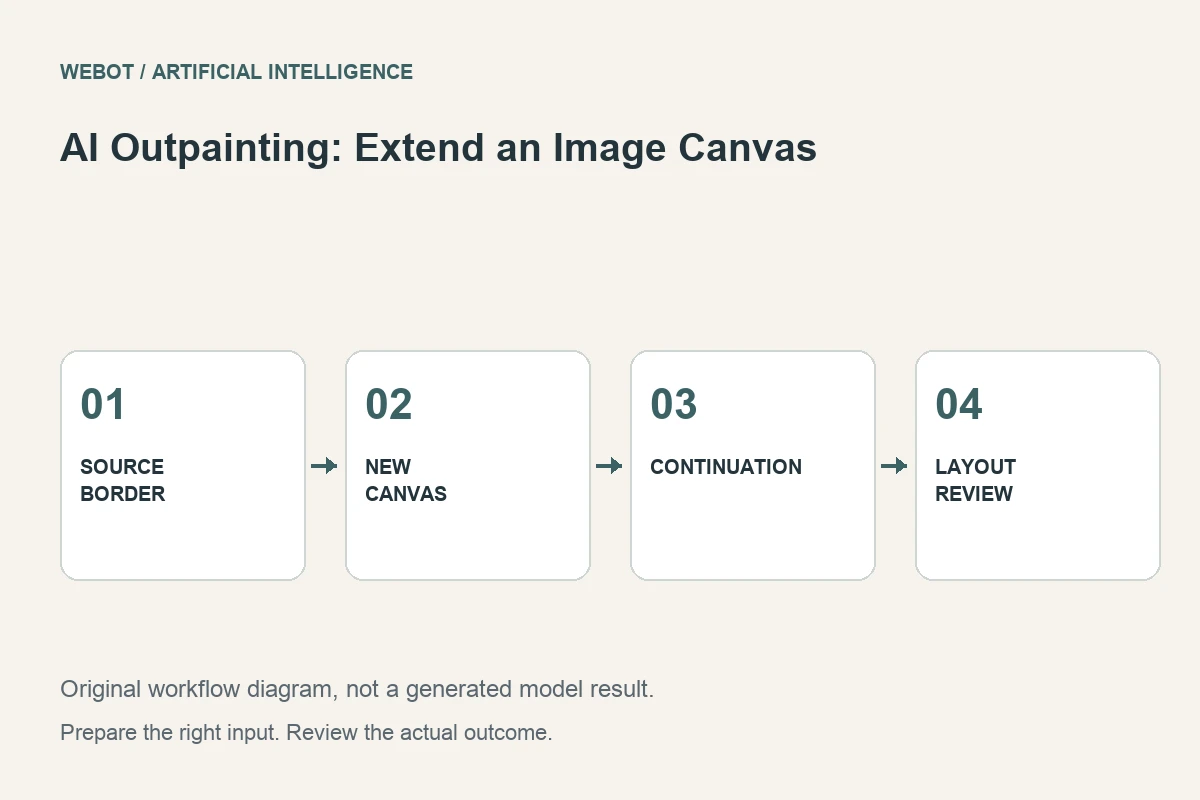
AI आउटपेन्टिंग छवि की मौजूदा सीमाओं से परे दृश्य सामग्री बनाता है। यह एक संकीर्ण तस्वीर को एक व्यापक लेआउट के अनुकूल बनाने में मदद कर सकता है या एक चित्रण को अपने विषय के आसपास अधिक जगह दे सकता है। नया क्षेत्र संश्लेषित है, इसलिए कार्य मूल फ़ाइल के बाहर गुप्त रूप से संग्रहीत पिक्सेल को पुनर्प्राप्त करने के बराबर नहीं है।
कल्पना कीजिए कि एक काल्पनिक प्रदर्शनी दल एक चौड़े परिदृश्य चित्रण को एक विस्तृत कार्यक्रम बैनर में अनुकूलित कर रहा है। सटीक शीर्षक के लिए अतिरिक्त स्थान के साथ केंद्रीय दृश्य पहचानने योग्य रहना चाहिए। यह मार्गदर्शिका बताती है कि विस्तार की योजना कैसे बनाई जाए, उपयोगी संदर्भ की आपूर्ति कैसे की जाए, उत्पन्न किनारों की समीक्षा कैसे की जाये और यह तय किया जाए कि एक सरल लेआउट परिवर्तन कब बेहतर समाधान है।
1. तय करें कि कैनवास को क्यों उगाने की आवश्यकता है
मनमाने ढंग से बड़े आकार के बजाय गंतव्य से शुरू करें। एक व्यापक बैनर को मुख्य विषय के बगल में जगह की आवश्यकता हो सकती है। एक ऊर्ध्वाधर कहानी के ऊपर जगह की आवश्यकता हो सकती है। पहचानें कि महत्वपूर्ण विषयवस्तु और टंकणावली कहाँ होगी। यह निर्धारित करता है कि किन सीमाओं को विस्तार की आवश्यकता है और परियोजना को वास्तव में कितनी नई दृश्य जानकारी की आवश्यकता होती है।
प्रदर्शनी बैनर के लिए, मुख्य चित्रण अपने मूल क्षेत्र में रह सकता है जबकि नया पार्श्व क्षेत्र पाठ के लिए एक शांत पृष्ठभूमि प्रदान करता है। ब्रीफ़ में उस उद्देश्य को निर्दिष्ट किया जाना चाहिए। प्रत्येक जोड़े गए क्षेत्र को नई वस्तुओं से भरने से लेआउट को कमजोर किया जा सकता है, भले ही उत्पन्न सामग्री विस्तृत दिखाई दे। सबसे अच्छा विस्तार इसके साथ प्रतिस्पर्धा करने के बजाय मौजूदा दृश्य पदानुक्रम का समर्थन करता है।
2. समझें कि आउटपेन्टिंग क्या स्थापित कर सकती है और क्या नहीं कर सकती।
मूल छवि अपनी सीमाओं के पास दिखने में बाधा डालती है, लेकिन यह साबित नहीं करती है कि उनके अलावा क्या मौजूद था। एक परिदृश्य की उत्पन्न निरंतरता एक प्रशंसनीय आविष्कार है, न कि एक सत्यापित व्यापक तस्वीर। उस अंतर को स्पष्ट रखें जब छवि किसी वास्तविक स्थान, घटना या उत्पाद का प्रतिनिधित्व करती है।
यदि फ्रेम के बाहर तथ्यात्मक सटीकता मायने रखती है, तो इसके बजाय एक उपयुक्त मूल स्रोत प्राप्त करें। आउटपेन्टिंग अवधारणा छवियों, सचित्र वातावरण और लेआउट के लिए उपयोगी है जहां संश्लेषण स्वीकार्य है। इसे चुपचाप एक अधूरे अभिलेख को स्पष्ट साक्ष्य में नहीं बदलना चाहिए। उत्पादन ब्रीफ़ में उपयोग के बारे में बताएँ ताकि संपत्ति की समीक्षा करने या उसका पुनः उपयोग करने वाला प्रत्येक व्यक्ति समझ सके कि अतिरिक्त सामग्री को उचित क्यों माना गया था।
3. स्रोत और विस्तार ज्यामिति तैयार करें।
मजबूत रेखाओं, बनावट, छाया और आंशिक रूप से दिखाई देने वाली वस्तुओं के लिए मूल सीमाओं का निरीक्षण करें। ये विशेषताएं प्रभावित करती हैं कि निरंतरता को कैसे जोड़ा जाना चाहिए। किनारे को पार करने के लिए एक क्षितिज को सुसंगत परिप्रेक्ष्य की आवश्यकता होती है। एक कट-ऑफ शाखा को एक प्रशंसनीय विस्तार की आवश्यकता हो सकती है; एक प्रतिरूपित दीवार को लगातार पैमाने और दिशा की आवश्यकता होती है।
चयनित कार्यप्रवाह के आवश्यक कैनवास, मास्क, पैडिंग या छवि इनपुट की जाँच करें। विभिन्न एंडपॉइंट विस्तार को अलग-अलग तरीके से व्यक्त कर सकते हैं। यह न मान लें कि एक संपादक में पारदर्शी स्थान जोड़ने से स्वचालित रूप से प्रत्येक मॉडल को पता चलता है कि किस क्षेत्र को संरक्षित करना है। मूल, तैयार कैनवास और किसी भी मास्क को अलग से सहेजें। यह आपको यह पहचानने में मदद करता है कि क्या बाद में एक सीम तैयारी से आया था या उत्पन्न निरंतरता से।
4. मूल के संबंध में जोड़े गए दृश्य का वर्णन करें।
एक उपयोगी दिशा सचित्र परिदृश्य की प्राकृतिक निरंतरता का अनुरोध कर सकती है, जो मौजूदा प्रकाश और रंग उपचार से मेल खाती है, घटना पाठ के लिए दाईं ओर एक अव्यवस्थित क्षेत्र के साथ। यह दृश्य निरंतरता और लेआउट उद्देश्य दोनों का वर्णन करता है। यह विस्तार को एक असंबंधित दृश्य में बदलने से बचाता है।
आवश्यकता पड़ने पर महत्वपूर्ण रेखाओं या संरचनाओं के बारे में विशिष्ट रहें, लेकिन विरोधाभासी नई विशेषताओं से बचें। दिन का एक अलग समय या एक नया दृष्टिकोण जॉइन को बनाए रखना मुश्किल बना सकता है। यदि लक्ष्य जानबूझकर एक वास्तविक परिवर्तन है, तो उसे रचनात्मक ब्रीफ़ के रूप में परिभाषित करें और तदनुसार इसकी समीक्षा करें। आउटपेन्टिंग विभिन्न शैलियों का समर्थन कर सकती है, लेकिन पुरानी और नई सामग्री के बीच इच्छित संबंध समझने योग्य रहना चाहिए।
5. वर्तमान नियंत्रणों और व्यावहारिक सीमाओं को सत्यापित करें
एंडपॉइंट के वर्तमान स्वीकृत प्रारूप, आउटपुट आकार, मास्क परंपराओं और समर्थित विकल्पों को पढ़ें। एक सामान्य छवि संपादन मॉडल एक विशेष कार्यप्रवाह के समान बाह्य चित्रकला नियंत्रणों को उजागर नहीं कर सकता है। विवरण प्रदान करने से अनुसंधान की संभावनाओं में मदद मिलती है, जबकि सक्रिय WeBot कार्यस्थल यह स्थापित करता है कि आपके द्वारा तैयार किए जा रहे अनुरोध के लिए क्या उपलब्ध है।
किसी असंबंधित ट्यूटोरियल से सार्वभौमिक विस्तार अनुपात या सेटिंग्स की नकल करने से बचें। पहले एक मामूली, उपयोगी विस्तार का परीक्षण करें और एक बड़े लेआउट के लिए प्रतिबद्ध होने से पहले परिणाम का निरीक्षण करें। यदि कई किनारों को पर्याप्त पुनर्निर्माण की आवश्यकता है, तो विचार करें कि क्या एक नई रचना एक छवि को बार-बार बढ़ाने की तुलना में अधिक उपयुक्त होगी जिसका विषय एक बहुत ही अलग उद्देश्य के लिए बनाया गया था।
6. सीम, परिप्रेक्ष्य और ध्यान की समीक्षा करें
उस सीमा का निरीक्षण करें जहाँ मूल और उत्पन्न सामग्री मिलती है। तीक्ष्णता, बार-बार बनावट, टूटी हुई रेखाओं, रंग परिवर्तन और असंगत छाया में बदलाव देखें। फिर पूरी छवि की समीक्षा करें। जोड़ा गया क्षेत्र तकनीकी रूप से सुसंगत हो सकता है लेकिन मुख्य विषय से ध्यान आकर्षित करें या रचना को असंतुलित महसूस करें।
प्रदर्शनी दल के लिए, एक स्वच्छ विस्तार केवल तभी उपयोगी है जब मूल केंद्र विषय को शामिल किए बिना कार्यक्रम का नाम और तिथि पठनीय बनी रहे। विस्तार को मंजूरी देने से पहले लेआउट में इच्छित शीर्षक रखें। एक आकर्षक जोड़ा गया पेड़ एक समस्या बन सकता है यदि यह इवेंट खिताब के साथ प्रतिस्पर्धा करता है। पूर्ण आकार और अपेक्षित प्रदर्शन आकार दोनों की जाँच करें। स्वीकृति मानक में निरंतरता और उपयोगिता शामिल होनी चाहिए, न केवल मॉडल ने खाली कैनवास को भरा है या नहीं। सीम या संरचनात्मक समस्या का वर्णन करने वाले ठोस नोट रखें, जिसमें संशोधन की आवश्यकता है।
7. दूसरी जनरेशन से पहले विकल्पों की तुलना करें
यदि विस्तार बार-बार अव्यवस्था का परिचय देता है, तो दिशा को सरल बनाएं या लेआउट के पाठ क्षेत्र को समायोजित करें। यदि सीमा पर कोई ज्यामितीय संरचना टूट जाती है, तो उस तत्व के लिए अधिक सटीक संपादन विधि का उपयोग करें। एक पृष्ठभूमि रंग, एक ग्राफिक पैनल, एक अलग फसल, या एक पुनः डिज़ाइन किया गया बैनर कभी-कभी लेआउट समस्या को अधिक विश्वसनीय रूप से हल कर सकता है।
संस्करण तैयार किए गए कैनवस और प्रॉम्प्ट एक साथ। मूल को बड़े कैनवास के भीतर ले जाने से रचना बदल जाती है, तब भी जब स्रोत फ़ाइल स्वयं समान रहती है। चुने गए विकल्प और उसके काम करने के कारण को बचाएँ। यह बाद में आकार बदलने के निर्णयों को आसान बनाता है और एक टीम को प्रत्येक नए बैनर प्रारूप को पूरी रचनात्मक प्रक्रिया की अस्पष्टीकृत पुनरावृत्ति के रूप में मानने से रोकता है।
8. रचना का निर्यात करें और उत्पत्ति को संरक्षित करें
वास्तविक गंतव्य में अंतिम छवि के आयाम, फ़ाइल प्रारूप, संपीड़न और पठनीयता की जांच करें। आवश्यक घटना की जानकारी रखने के लिए उत्पन्न पृष्ठभूमि से पूछने के बजाय तैयार लेआउट में सटीक टाइपोग्राफी की समीक्षा करें। एक मूल स्रोत प्रति रखें और अपने उत्पादन नोटों में विस्तारित क्षेत्र को चिह्नित करें ताकि भविष्य के सहयोगी समझ सकें कि किन भागों को संश्लेषित किया गया था।
WeBot पर, उत्पादन से पहले वर्तमान अनुमान का निरीक्षण करें और अस्थायी कनेक्शन समस्याओं के माध्यम से स्वीकृत लंबित अनुरोधों को पुनर्प्राप्त करने योग्य रखें। आउटपेन्टिंग तब सफल होती है जब जोड़ा गया विषय मूल दृश्य के अनुरूप हो और एक वास्तविक रचना की आवश्यकता को हल करता है। एक बड़ा कैनवास केवल तकनीकी परिणाम है; एक स्पष्ट, उपयोग करने योग्य दृश्य उत्पादन परिणाम है जो मायने रखता है।
स्रोत और आगे पढ़ने की सामग्री
इस गाइड को आज़माएं
उपलब्ध वर्कफ़्लोज़ ब्राउज़ करें, उनके समर्थित इनपुट की समीक्षा करें और अपने अगले प्रोजेक्ट के लिए एक कार्यक्षेत्र चुनें।
एआई मॉडल का अन्वेषण करें